想入门 2026 年最炙手可热的 AI Agent 产品?你来对地方了。Codex 凭借 GPT-5.5 的强大推理能力,正在重新定义"人工智能助手"的上限。本教程将带你从下载安装开始,一路走到插件、技能与自动化实战,不跳步、不废话。
一、安装与登录
Codex 依赖 ChatGPT 账号体系,请先确保你已有可用账号。
第一步: 打开官网 https://openai.com/codex/,Windows 和 macOS 客户端均有提供。
第二步: 点击 Download for Windows(本文以 Windows 为例),安装将通过 Microsoft Store 完成。
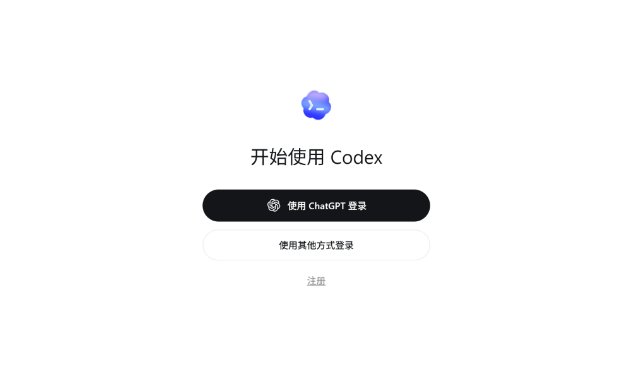
第三步: 启动后进入登录界面,选择 ChatGPT 登录。
⚠️ Codex 的使用额度与你的 ChatGPT 会员身份直接挂钩。你也可以通过 API Key 等其他方式接入,但入门阶段直接用 ChatGPT 登录最省心。
二、界面速览
登录后你会看到如下布局:
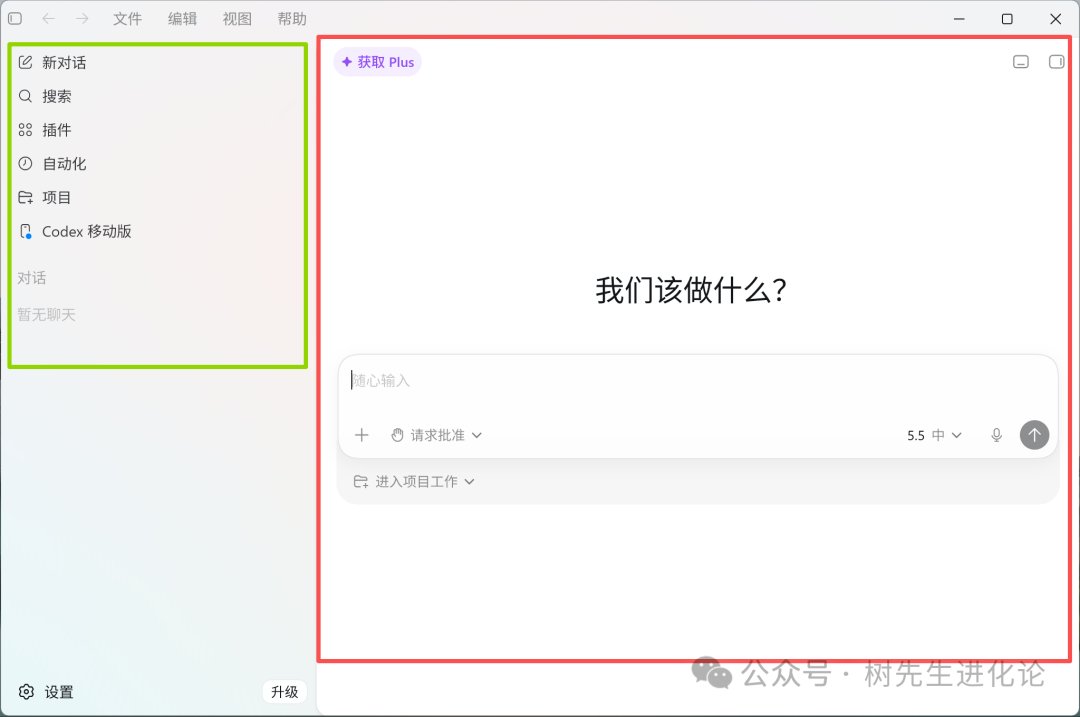
| 区域 | 用途 |
|---|---|
| 右侧对话框 | 日常交互主战场,大多数操作都在这里发起 |
| 左下角 + 号 | 添加文件、设定目标、开启计划模式、加载插件 |
| 请求批准下拉 | 建议选"替我审批"——仅对高风险操作请求确认 |
| 右下角模型选择(默认 5.5) | 使用 GPT-5.5,推理等级选"高"即可,复杂任务再开"超高" |
| 右下角麦克风 | 内置语音输入(体验一般,不推荐) |
| 底部项目文件夹 | 不同项目放进各自专属文件夹,避免后期混乱 |
项目 vs 对话
- 对话栏:适合不需要绑定文件夹的零碎小任务。
- 项目栏:Codex 的核心工作区。指定一个文件夹后,Codex 所有生成的文件都会落在该目录下。前期养成"一项目一文件夹"的习惯,事半功倍。
左上角还有搜索、插件、自动化、移动版入口,后面逐一展开。
三、开局必调的几项设置
在正式干活之前,花两分钟调好以下配置,能明显提升使用体验。
常规设置
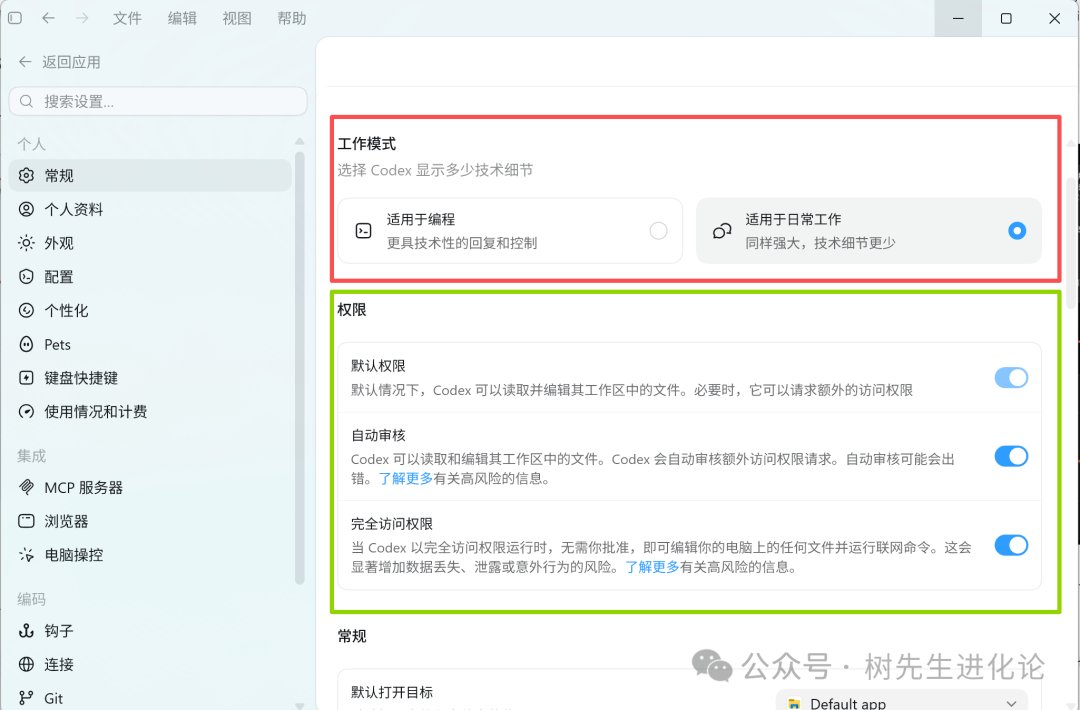
- 工作模式 → 按实际场景选择(日常办公用默认即可)
- 权限 → 三项开关全部打开
个性化
- 语气 → 亲和 / 务实,任选其一
自定义指令 → 可写入你的"家法",比如格式偏好、语气约束。如果你不想自己从头写,直接套用 Andrej Karpathy 分享的模板也是个好选择。
记忆 → 打开此功能,Codex 能跨会话记住关键信息。
四、插件与技能:扩展 Codex 的能力边界
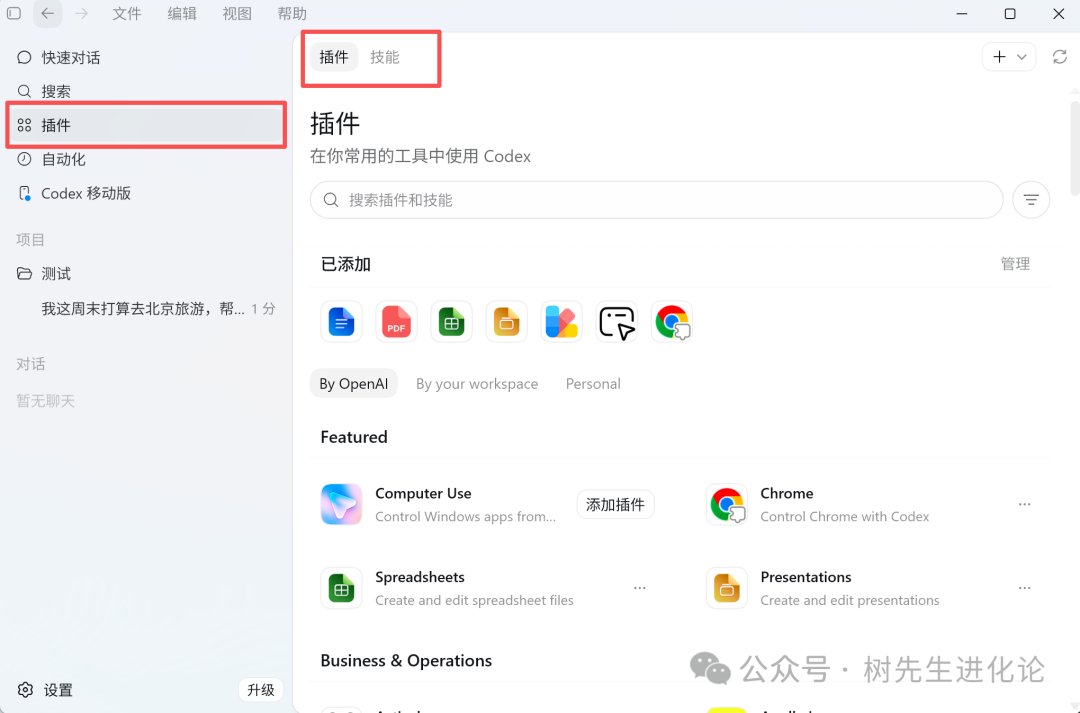
点击左上角 插件 按钮,顶部可见两个标签:
| 标签 | 含义 |
|---|---|
| 技能(Skills) | 单一能力单元,可自定义创建 |
| 插件(Plugins) | 将技能、工具、配置打包封装,开箱即用 |
自定义技能
点击右上角 + 号,在方框中描述你的需求即可创建新技能。
插件实战:Presentations(PPT 生成)
安装 Presentations 插件后,我输入了这样一个任务:
"我是商业拓展负责人,帮我从商业运营的角度,分析案例北京商业街项目,并生成 15 页分析报告。"
Codex 随即开工,约半小时后产出完整分析报告。结果不算惊艳,但已有可用骨架。插件和技能库内容丰富,建议按需深入探索。
五、自动化:把重复劳动交给 Codex
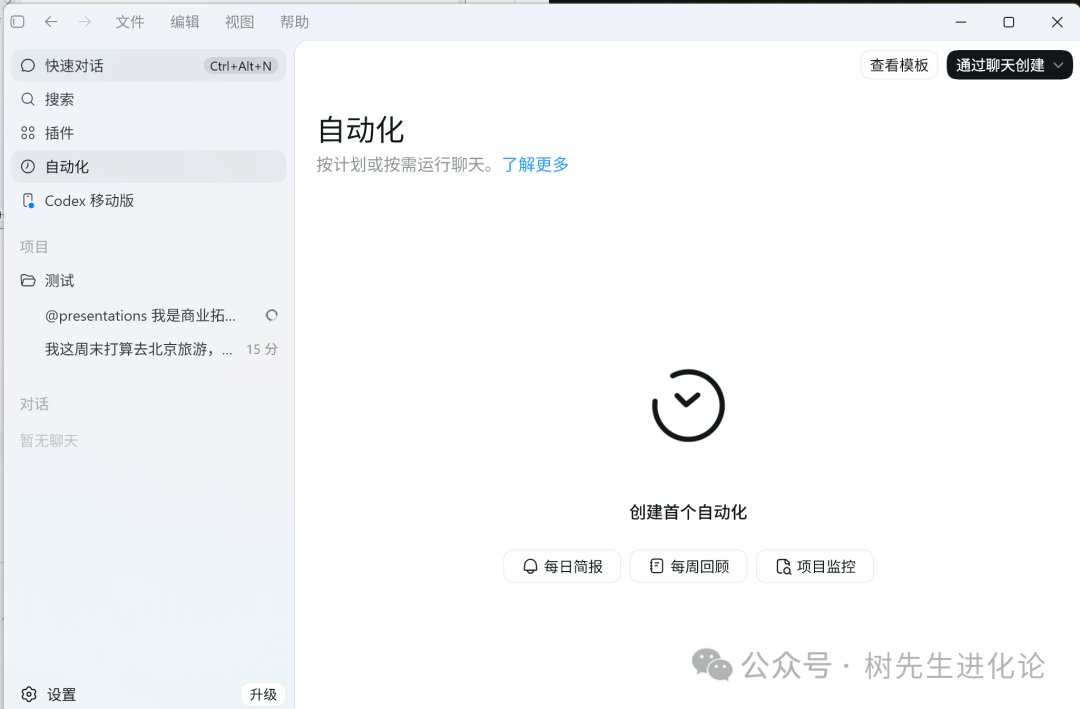
点击左上角 自动化,右上角提供模板,也支持通过对话直接创建。
实战案例:每日荐书
设定以下自动化指令:
- 频率: 每天
- 主题: 财经 / 商业 / 投资类经典书籍
- 输出结构:
点击 立即执行,Codex 便开始运转。完成后,左侧绿框内会显示已设定好的每日自动化任务。
你还可以扩展更多自动化场景:每日 5 个单词、每日新闻简报、周报汇总等。这个功能用好了,能真正改变你的工作节奏。