Hermes 桌面客户端的正式发布,让个人 AI 助理的门槛直接降到了「有手就能装」的程度。无需敲一行命令,打开一个像微信一样的桌面软件就能用,还支持对接飞书手机端创建企业智能体。
如果你之前被 CLI 命令行劝退过,这次真的可以重新上车了。
下面这份教程手把手带你走完下载 → 安装 → 配置 → 飞书对接全流程。
第一部分:安装 Hermes 桌面客户端
1. 下载安装包(Windows / macOS 双平台)
根据你的电脑系统选择对应链接:
| 平台 | 下载地址 |
|---|---|
| 官网(查看详情) | https://hermes-agent.nousresearch.com/ |
| macOS 版本 | Hermes-Setup.dmg |
| Windows 版本 | Hermes-Setup.exe |
2. 启动安装程序
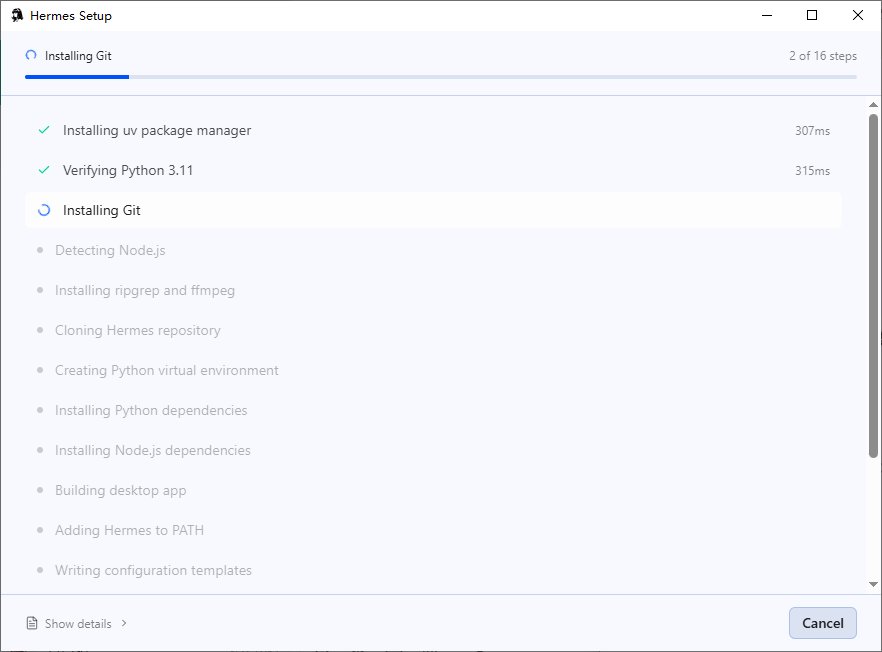
以下以 Windows 为例。双击 .exe 文件进入安装引导界面,程序会自动检测并下载所需依赖。
3. 依赖下载环节
安装过程中,程序会依次拉取 Git、Python 环境等必要组件。这里对国内用户来说是最考验耐心的环节。
4. 国内网络问题的三种解法
安装依赖时大概率会遇到下载失败或卡顿,实测以下三种方案:
- 方案一:挂全局代理 / 科学上网工具
- 方案二:电脑连接手机热点(部分运营商对海外节点访问更友好)
- 方案三:反复点击蓝色 「Retry install」 按钮死磕
亲测:即便宽带网络节点一般,坚持点半小时左右也能全部连上。核心就是耐心。
5. 已安装组件自动跳过
如果你本地提前装了 Git 等工具,安装程序会自动检测并跳过,节省时间。
6. 安装耗时参考
安装界面右侧会显示每个组件的下载耗时。实测最长的一个组件花了 99 分钟——这还不算网络中断循环重试的时间。桌面版安装虽然操作简单,但网络环境决定了你的等待时长。
7. 安装完成
全部组件装完后出现完成提示,桌面会多出一个 Hermes 启动图标。
8. 设置开机自启(可选)
如果你配置了飞书等即时通讯工具,建议让网关静默启动,这样不开客户端也能通过飞书使用 Hermes。
在「我的电脑」地址栏输入以下路径:
Text%APPDATA%\Microsoft\Windows\Start Menu\Programs\Startup将桌面上的 Hermes_Gateway.vbs 文件拖入该文件夹即可实现开机自启。
9. 首次进入客户端
双击桌面图标,启动 Hermes。
10. 模型配置:两种方式任选
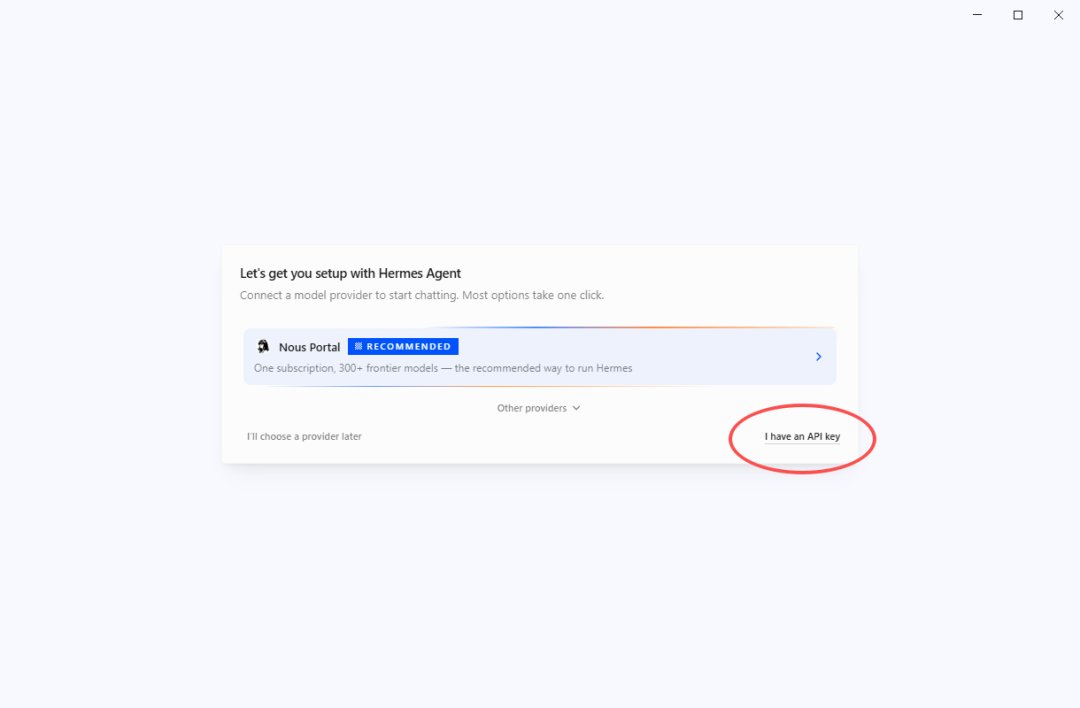
进入客户端后会看到配置界面,你有两个选择:
- 官网订阅:选择官方提供的限量免费模型(有使用次数限制)
- 自有 Key:填入你在国内大模型平台已经申请好的 API Key(推荐)
强烈建议提前准备好 DeepSeek 的 API Key,费用极低,充 10 块钱够用很久。
11. 申请 DeepSeek API Key
前往 DeepSeek 开放平台注册并充值:
🔗 https://platform.deepseek.com/sign_in
注册后在「API Keys」页面创建 Key 并复制备用。
12. 填入 API Key
在 Hermes 配置页中选择 DeepSeek,粘贴刚申请的 Key。
13. 模型选择建议
默认选中的是 Pro 模型。日常使用建议切换为 Flash 模型,响应更快且完全够用。
14. 确认模型
在下拉菜单中选中你需要的模型。
15. 开始对话
进入聊天界面,确认顶部模型选择无误后,就可以直接对话了。
如果你不需要对接飞书,到这里就已经全部完成,可以开始使用了。
第二部分:对接飞书手机端,创建企业智能体
让 Hermes 变成你手机飞书里的 AI 助手,随时随地使用。
1. 进入飞书开发者后台
打开飞书开放平台,直接点击「立即创建」:
🔗 https://open.feishu.cn/app?lang=zh-CN
2. 填写应用名称
任意命名即可,比如「我的 Hermes 助理」。
3. 等待创建
几秒钟即可完成。
4. 复制 App ID 和密钥
创建成功后,在应用首页复制 App ID 和 App Secret,稍后填入 Hermes。
5. 配置「事件与回调」加密策略
这是最容易遗漏的一步:
- 进入左侧菜单 「事件与回调」
- 切换到 「加密策略」 标签
- 点击圆形箭头按钮生成 加密密钥
- 同时复制 事件校验令牌(Verification Token)
两项值都准备好后进入下一步。
6. 在 Hermes 中填入飞书配置
打开 Hermes 客户端 → Messaging → Feishu/Lark,依次填写:
| Hermes 字段 | 对应飞书后台的值 |
|---|---|
| Feishu App ID | 第 4 步复制的 App ID |
| Feishu App Secret | 第 4 步复制的 App Secret |
| Encrypt key | 第 5 步生成的加密密钥 |
| Verification token | 第 5 步复制的事件校验令牌 |
7. 基础配置补充
- Domain:填写
feishu(国内企业固定值) - Allow all users:选择
true(测试阶段建议放开,避免白名单误拦) - 点击右下角蓝色 「Save changes」 保存
8. 权限与事件订阅(极易忽略,必须操作)
这一步如果跳过,飞书应用将无法正常收发消息:
① 订阅事件:
在「事件与回调」页面右下角点击 「添加事件」,必须勾选:
im.message.receive_v1(接收用户消息)p2p_chat_create(用户发起私聊会话)
② 开通权限:
左侧菜单进入 「权限管理」,搜索并开通:
im:message(收发消息权限)contact:contact(读取用户信息权限)
③ 发布版本:
左侧菜单进入 「版本管理与发布」 → 创建新版本 → 发布到企业。
⚠️ 未发布的权限和事件不会生效,这一步不做前面全部白费。
完成
配置完毕后,在飞书手机端搜索你创建的应用名称,发起私聊即可与 Hermes 对话。
桌面端 + 手机端双通道打通,你的个人 AI 助理就正式上线了。